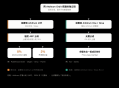
在当今数字时代,账户安全已成为每个人都需要重视的问题。双重验证(2FA)作为保护账户的重要防线,而验证器应用(Authenticator)正是实现这一安全措施的核心工具。本文将为您全面解析Authenticator的工作原理、设置步骤、使用技巧以及常见问题解决方案。
什么是Authenticator?

Authenticator是一种基于时间的一次性密码(TOTP)生成工具,它为您的在线账户提供第二层安全保护。当您启用双重验证后,除了输入常规密码外,还需要提供Authenticator生成的6位数字验证码才能登录账户。这种方式大大增强了账户安全性,即使密码泄露,攻击者也无法轻易访问您的账户。
主流Authenticator应用包括Google Authenticator、Microsoft Authenticator、Authy等,它们的工作原理相似,但在同步备份、用户界面等方面各有特点。
如何设置和使用Authenticator?
第一步:选择合适的Authenticator应用
根据您的设备平台(iOS、Android)和个人需求选择应用:
Google Authenticator:简洁高效,谷歌生态系统集成度高
Microsoft Authenticator:支持微软账户和无密码登录
Authy:支持多设备同步和加密备份
LastPass Authenticator:与密码管理器紧密集成
第二步:为账户启用双重验证
登录您要保护的账户(如Google、Facebook、GitHub等)
进入“安全设置”或“隐私设置”
找到“双重验证”或“两步验证”选项并启用
选择“验证器应用”作为验证方式
第三步:绑定Authenticator应用
账户会显示一个QR二维码
打开Authenticator应用,点击“+”或“添加账户”
选择“扫描二维码”并扫描屏幕上的二维码
应用将自动添加该账户并开始生成验证码
第四步:验证并完成设置
系统会要求您输入Authenticator生成的6位验证码
打开应用,找到对应的账户,输入当前显示的验证码
验证成功后,双重验证即设置完成
高级使用技巧和最佳实践
1. 安全备份验证器数据
导出功能:部分应用支持导出加密备份
备份代码:记录账户提供的备用代码并安全存放
多设备设置:在可信设备上都设置验证器(如手机和平板)
2. 账户管理策略
合理命名:在验证器中为账户设置易识别的名称
定期检查:每月检查一次所有已绑定的账户
及时清理:删除不再使用的账户绑定
3. 更换设备时的迁移方案
提前准备:在更换手机前导出或备份验证器数据
分步转移:先在新设备上设置验证器,再逐步转移账户
双重验证:确保在转移过程中不会失去对重要账户的访问权
常见问题解决方案
1. 验证码不同步或无效
问题原因:设备时间不准确是最常见原因
解决方案:
检查设备时间设置,确保“自动设置时间”已开启
在验证器设置中寻找“时间校正”选项
如问题持续,移除账户后重新扫描二维码绑定
2. 丢失手机或更换设备
预防措施:
启用验证器应用的备份功能(如果支持)
为每个账户保存备用验证码
使用支持云同步的验证器应用(如Authy)
应急方案:使用备用验证码登录账户
通过备用邮箱或手机号进行账户恢复
联系客服进行身份验证和账户恢复
3. 验证器应用无法使用
临时解决方案:
使用短信验证码作为临时替代
使用硬件安全密钥(如YubiKey)
通过可信设备批准登录请求
4.Google Authenticator怎么恢复账户?
这是用户最常搜索的问题之一,通常发生在更换手机或重置设备后。
详细解决方案:
Google Authenticator传统版本不支持云备份,但最新版本已增加账户转移功能。恢复账户的具体步骤包括:
提前转移:在旧设备上打开Authenticator,选择“导出账户”,扫描生成的二维码
备用代码:在启用2FA时,系统会提供10个一次性备用代码,应安全保存
账户恢复流程:访问账户的恢复页面,通过备用邮箱、手机或安全问题验证身份
客服协助:准备足够的身份证明材料,联系官方客服协助恢复
5.Authenticator和短信验证哪个更安全?
这是用户在设置双重验证时经常遇到的困惑。
安全对比分析:
Authenticator在安全性上明显优于短信验证:
防拦截性:Authenticator生成的代码仅存在于设备本地,而短信可能被SIM卡交换攻击拦截
离线可用:Authenticator无需网络连接即可生成验证码
无号码依赖:更换手机号码不会影响Authenticator的使用
隐私保护:不依赖电信运营商,减少数据泄露风险
谷歌安全团队明确建议优先使用验证器应用而非短信验证,特别是对于高价值账户。
6.多个Authenticator应用能否同时使用?
用户经常询问是否可以在多个设备上使用同一个验证账户。
技术原理和实践指南:
从技术上讲,可以在多个设备上设置同一个TOTP种子:
初始设置时:扫描二维码后,手动记录密钥(通常以“otpauth://”开头),在其他设备上手动添加
安全考虑:每增加一个设备都会稍微增加攻击面,但便利性提升
推荐方案:主用手机设置验证器,备用设备存放备用代码,平衡安全与便利
行业最佳实践与未来趋势
企业级部署建议
对于企业用户,建议:
实施分级的2FA策略,根据数据敏感度设置不同的验证要求
提供多种验证选项(验证器、硬件密钥、生物识别)
定期进行安全意识培训,特别是验证器使用和恢复流程
技术发展趋势
无密码认证:FIDO2和WebAuthn标准逐渐普及,可能减少对TOTP的依赖
生物集成:验证器应用开始整合面部识别、指纹等生物特征
跨平台同步:更多验证器应用将支持安全的端到端加密同步
总结
Authenticator作为双重验证的核心工具,在保护数字身份安全方面发挥着不可替代的作用。正确设置和使用验证器,结合合理的备份策略,可以在不牺牲便利性的前提下大幅提升账户安全等级。随着技术的发展,验证器应用的功能和用户体验将不断改进,但核心安全原则——多层次防御和用户教育——将始终保持不变。
无论您是普通用户还是企业管理员,花时间正确设置和管理Authenticator都是值得的安全投资。在数字威胁日益复杂的今天,这一额外安全层可能是阻止账户被盗的关键防线。